保存前先把工位整理成可复用状态
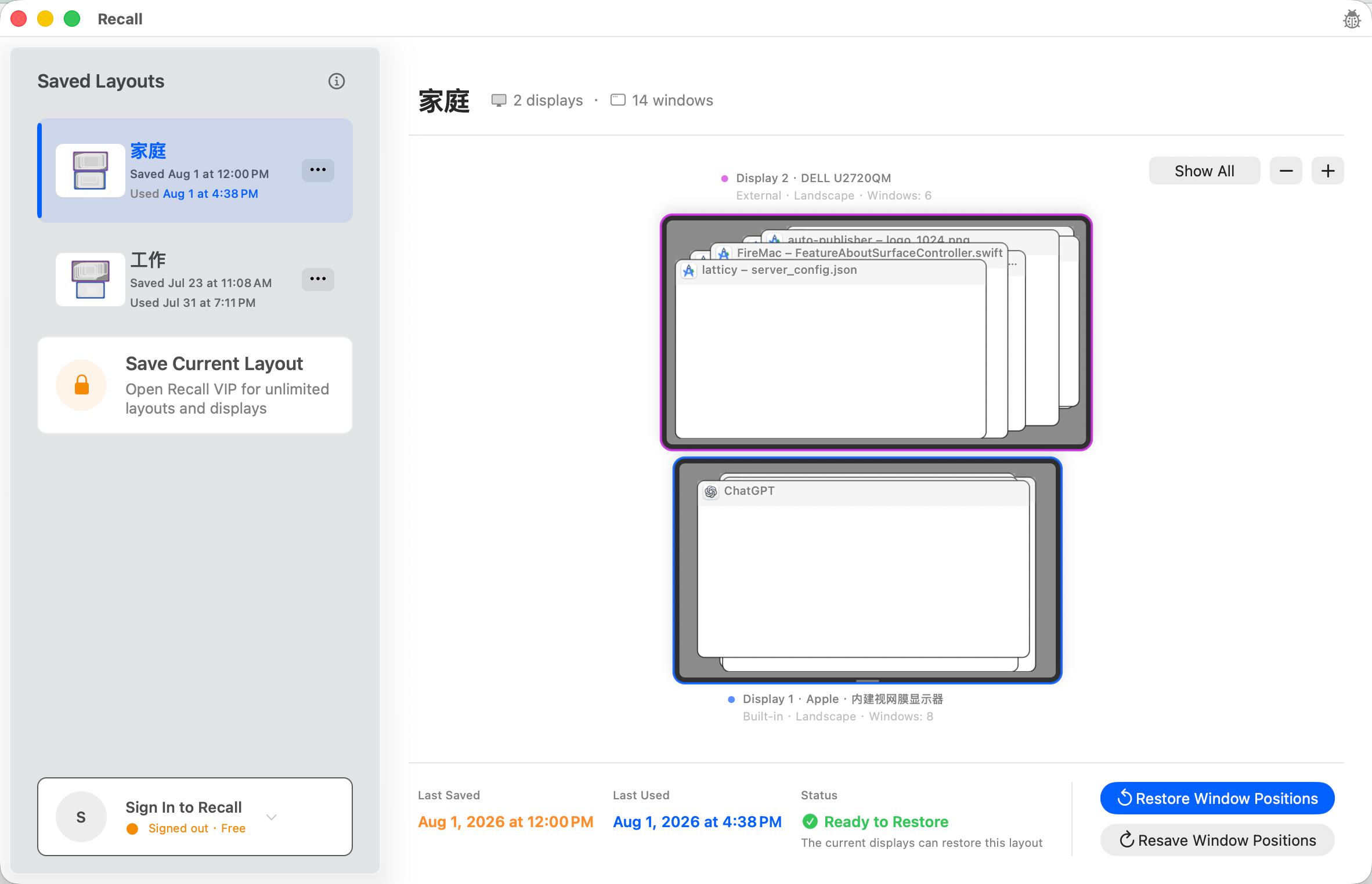
连接日常使用的外接显示器,把需要保留的 App 窗口移动到目标屏幕,并调整到合适的位置和大小。保存的是这一刻已经存在的窗口与显示器关系,所以临时弹窗、无关窗口或尚未打开的 App 不应当被当成工作空间基线。
摆好 Mac 窗口后,保存工作空间。下次恢复时检查显示器和窗口,确认后再恢复。
更新于 2026-08-12
免费:1 个工作空间macOS 13.0+已通过 Apple 签名与公证
ef6b78840227c84556c8f8602acc659b5ede0a891a393bf47eff4e68f12326ae
连接日常使用的外接显示器,把需要保留的 App 窗口移动到目标屏幕,并调整到合适的位置和大小。保存的是这一刻已经存在的窗口与显示器关系,所以临时弹窗、无关窗口或尚未打开的 App 不应当被当成工作空间基线。
为当前布局建立一个容易辨认的工作空间名称,再执行保存。Recall 会把显示器组合、窗口位置和窗口大小写入 Mac 本机的工作空间文件;它不会保存窗口正文、用户输入,也不会把工作空间内容上传到账户或订阅服务。
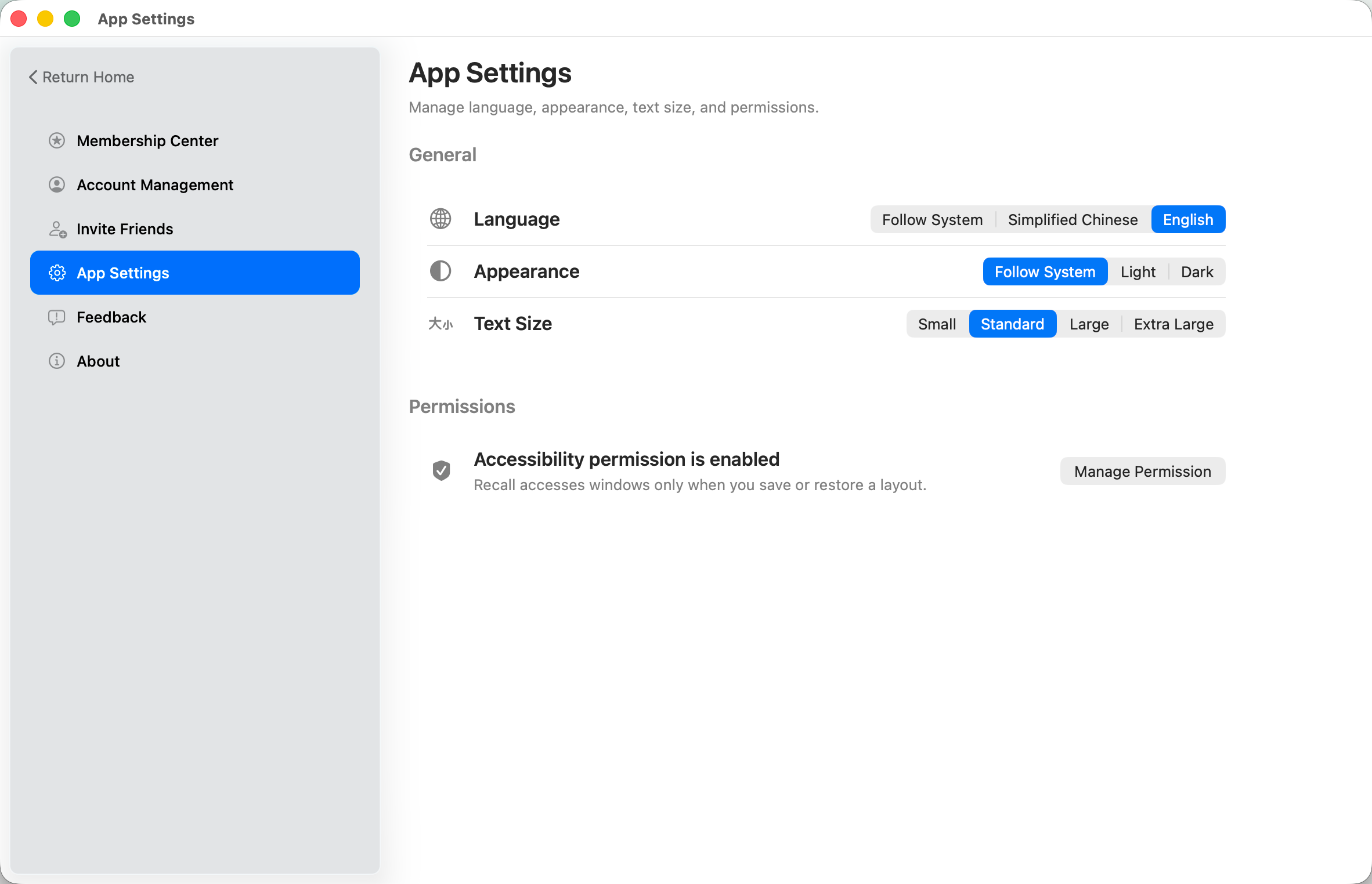
macOS 只有在你授予辅助功能权限后,才允许 Recall 检查窗口几何信息并在恢复时移动窗口。若保存或恢复时看不到预期窗口,应先在 Recall 的应用设置和 macOS 系统设置中核对授权,而不是反复覆盖原工作空间。
恢复前查看可识别的窗口。已关闭的应用和窗口需先手动打开;无法识别的窗口不会移动。
如果长期更换了显示器组合、窗口分工或常用尺寸,应在新的稳定状态下更新工作空间。临时断开显示器时不必立即重写基线;先确认这是新的长期工位,避免把一次性的窗口摆放覆盖成以后要恢复的版本。
Recall 不会为尚未打开的 App 创建窗口,也不承诺恢复已经不存在或无法可靠识别的窗口。
工作空间聚焦显示器和窗口位置,不承诺创建、切换或恢复 macOS Spaces。
不会。Recall 保存用于匹配和恢复的显示器与窗口布局信息,不保存窗口正文或用户输入。
不强制,但建议只保留希望纳入基线的窗口,避免把临时弹窗或无关窗口一起保存。
不会。保存只是记录当前布局;恢复时仍会先展示匹配结果,并等待你确认。