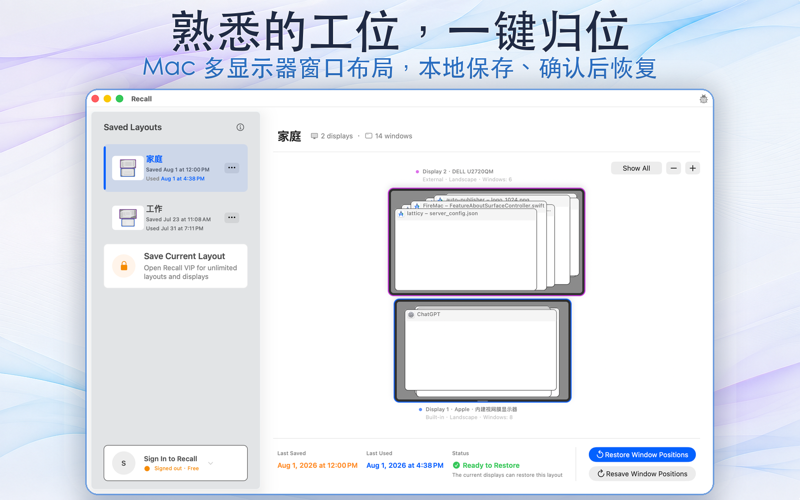
保存与恢复窗口布局
保存窗口布局
保存显示器组合、窗口位置和大小,数据只留在本机。
确认后恢复
先检查显示器和窗口,由你确认后再移动。
重连后提醒
订阅有效时,重新连接相同显示器,可收到恢复布局的提示。
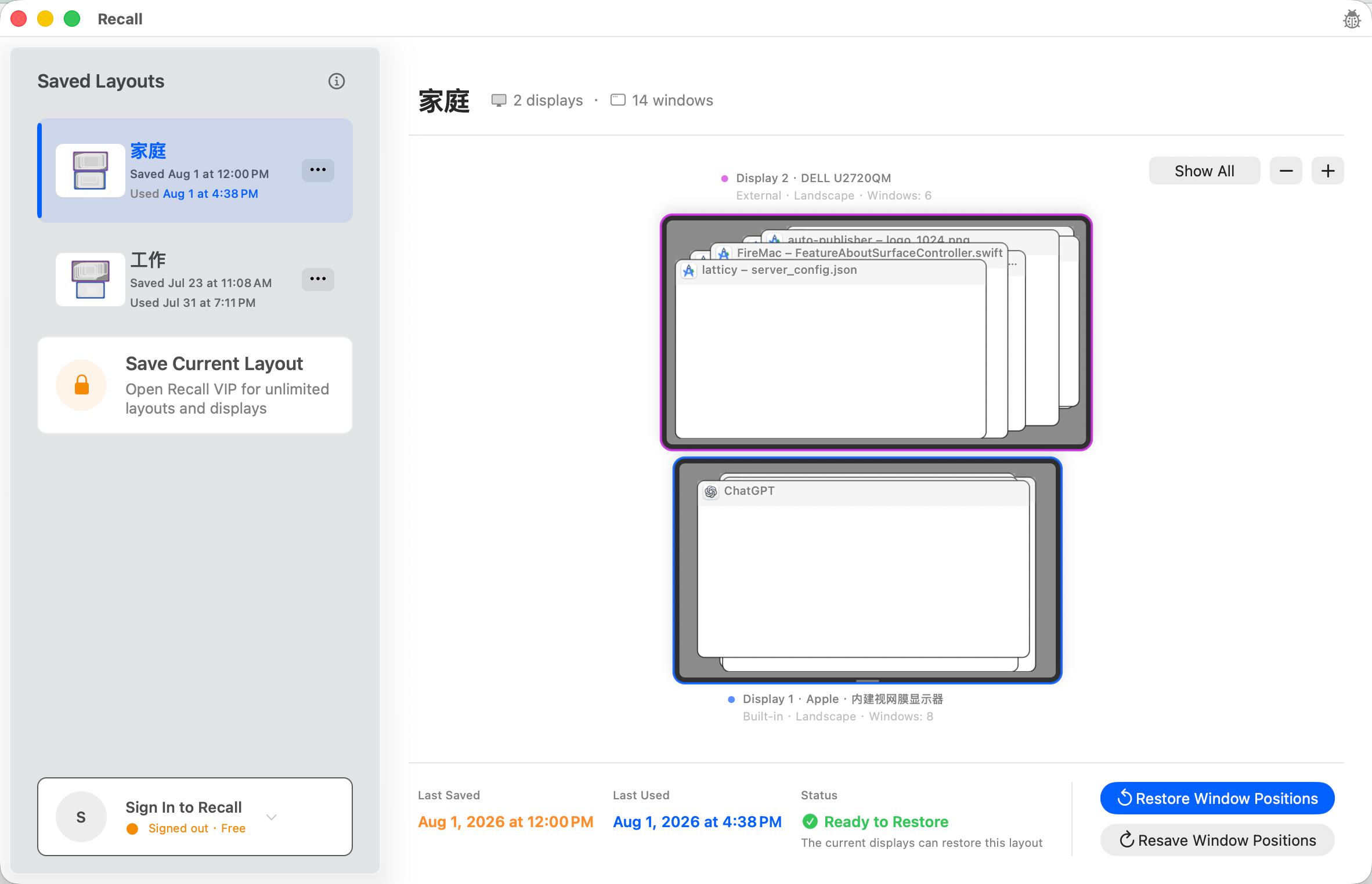
从保存工位到重新连接后一键恢复
Recall 只保存你主动确认的窗口布局,工作空间内容留在本机,也不会在未经确认时移动窗口。
整理并保存
把当前多显示器上的窗口摆放好,再保存为工作空间。
离开和返回
断开显示器时工作空间文件仍安全保存在本机。
检查并恢复
重新连接显示器后确认目标工作空间,再恢复可识别的窗口。
清楚的产品边界
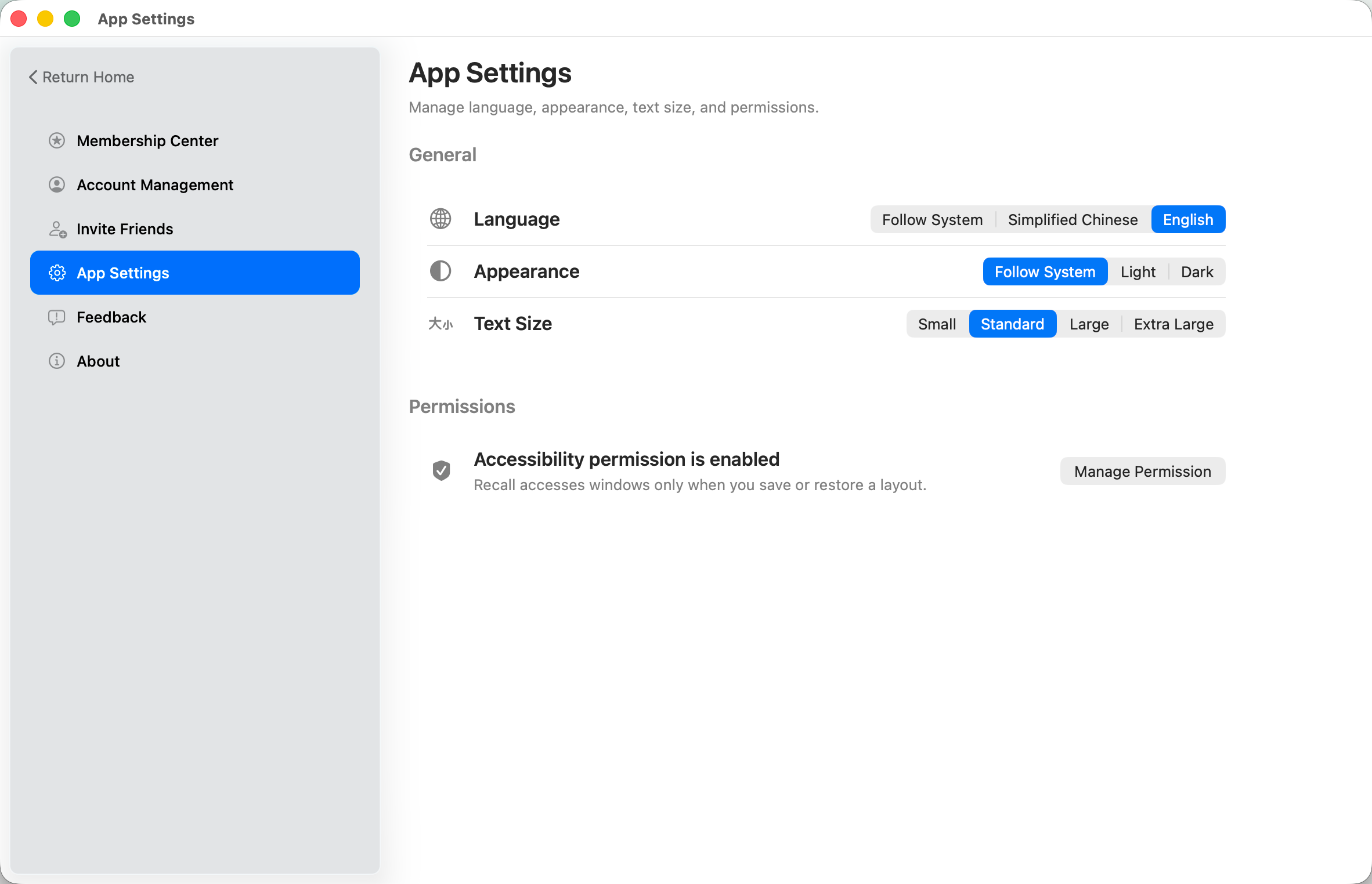
需要辅助功能权限
只有获得 macOS 辅助功能授权后,Recall 才能读取和移动窗口。
不自动打开缺失 App
首期只恢复已经存在且可以可靠识别的窗口。
布局内容留在本机
工作空间、窗口和显示器内容不进入账号、订阅或产品分析数据。
保存、找回并稳定复用 Mac 窗口布局
Recall 面向经常插拔外接显示器、希望先核对再恢复固定窗口布局的 Mac 用户。
Mac 怎么保存窗口布局
把当前显示器组合、已有窗口的位置和大小保存为可再次使用的本地工作空间。
外接显示器重连后怎么恢复
重新连接显示器后先检查显示器和窗口匹配,再由你确认恢复可识别的窗口。
为什么断开显示器后窗口会乱跑
理解 macOS 在显示器拓扑变化时重排窗口的原因,并在断开前保存一个可复用的基线。
建立可重复的多显示器工位
保持显示器连接方式一致,为布局取好记的名字,恢复前检查窗口。
Recall 速览
Recall 适合谁
适合经常在固定工位插拔外接显示器,并希望复用同一组窗口位置的 Mac 用户。
适合需要先查看显示器与窗口匹配结果,再决定是否移动窗口的谨慎恢复流程。
Recall 需要 macOS 辅助功能权限才能读取和移动窗口;没有授权时不会完成恢复。
Recall 不承诺自动打开缺失 App、恢复无法可靠识别的窗口,也不管理 macOS Spaces。
常见问题
Recall 保存显示器组合,以及你主动保存时已经存在的窗口位置和大小;它不保存窗口正文或用户输入。
Recall 会先展示可靠匹配的工作空间、显示器和窗口;只有你明确确认后,才移动能够识别的现有窗口。
不会,检查显示器和窗口后,由你确认是否恢复。
不会。首期只恢复已经运行、已经存在且可以可靠识别的窗口。
macOS 要求应用获得辅助功能权限后,才能读取窗口几何信息并按你的确认移动窗口。
不会上传工作空间、窗口或显示器内容。可关闭的一方产品分析只记录有限的操作结果和低基数场景标签,具体范围见隐私政策。
免费版可完整保存、更新和手动恢复 1 个工作空间;订阅解锁无限工作空间和显示器重连识别提示,不提供试用。