Recall for Mac

Fensterpositionen auf dem Mac speichern

Ordnen Sie die benötigten Fenster auf Ihren üblichen Mac-Displays an und speichern Sie die Konfiguration bewusst als lokalen Recall-Arbeitsbereich. Recall erfasst Displayanordnung, Position und Größe bereits vorhandener Fenster. Eine spätere Wiederherstellung beginnt mit einer Prüfung und verschiebt Fenster erst nach Ihrer Bestätigung.

Aktualisiert 2026-08-03

Kostenlos: 1 ArbeitsbereichmacOS 13.0+Von Apple notarisiert

  • Mit Apple Developer ID signiert
  • Arbeitsbereichs-, Fenster- und Displaydaten bleiben auf Ihrem Mac

Version 1.0.3 (237)13.7 MBVeröffentlicht 2026-08-03

Hardened Runtime · Vertrauenswürdiger Zeitstempel

SHA-256-Prüfsumme anzeigen 086fc7ebea973baecb04cb2e005d0d8189d2a81630d08d95e386a4ee4979e9eb
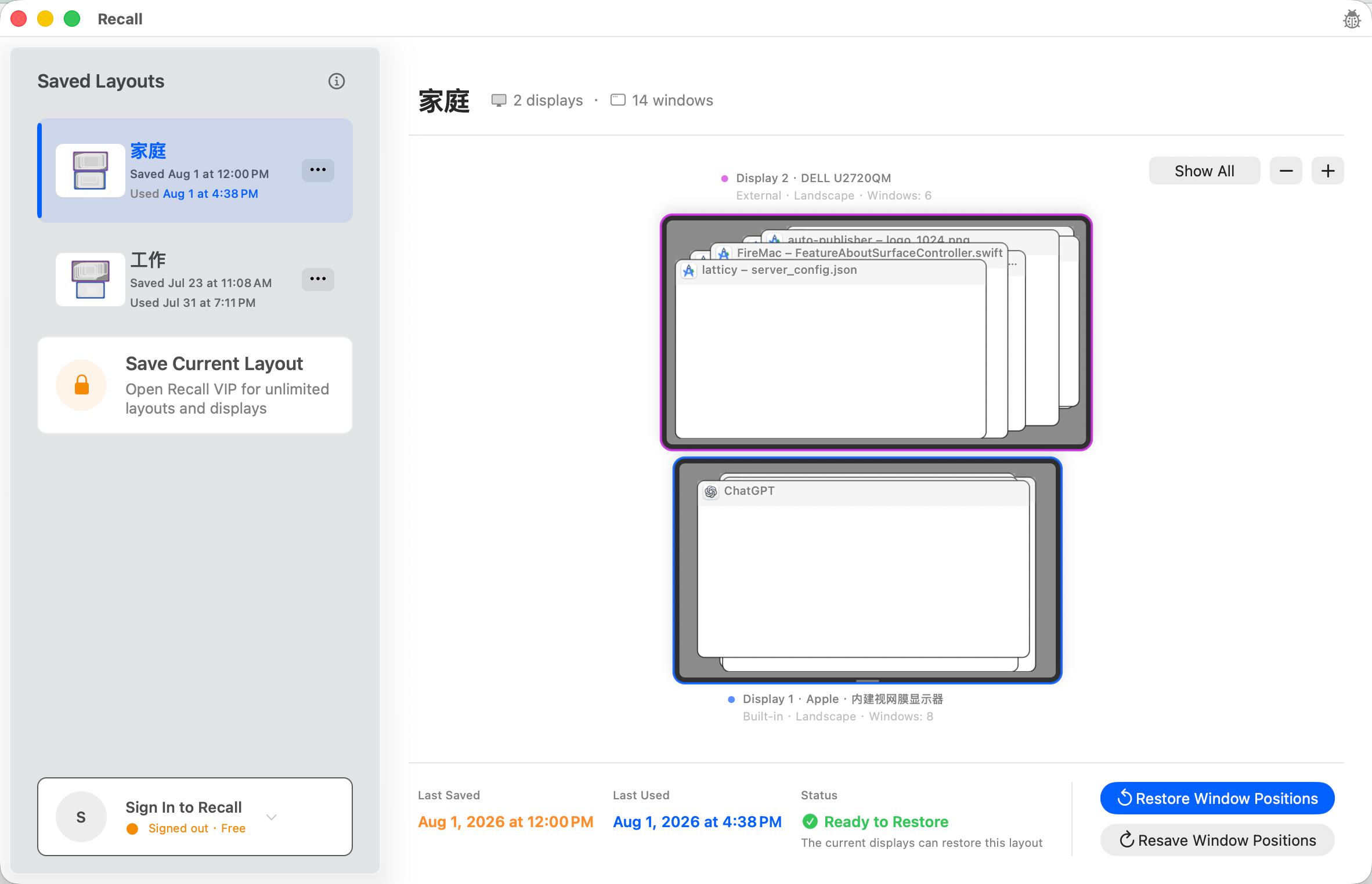
Gespeichert werden Displaykonfiguration, Position und Größe vorhandener Fenster
Speicherort Lokale Arbeitsbereichsdatei auf dem Mac
Kontrolle Zuordnung prüfen, dann Wiederherstellung bestätigen
Voraussetzung macOS 13 oder neuer und Bedienungshilfen-Zugriff

Den wiederverwendbaren Arbeitsplatz zuerst einrichten

Schließen Sie die externen Displays an, die Sie regelmäßig verwenden, und ordnen Sie die wichtigen App-Fenster auf den vorgesehenen Bildschirmen an. Vorübergehende Dialoge und unwichtige Fenster sollten nicht Teil des Layouts sein, zu dem Sie später zurückkehren möchten.

Das Layout in Recall benennen und speichern

Geben Sie der aktuellen Anordnung einen eindeutigen Namen und speichern Sie sie. Recall schreibt Displaykonfiguration sowie Position und Größe vorhandener Fenster in eine lokale Datei auf dem Mac. Inhalte von Dokumenten, Benutzereingaben und Bildschirmaufnahmen werden nicht gespeichert.

Den Bedienungshilfen-Zugriff prüfen

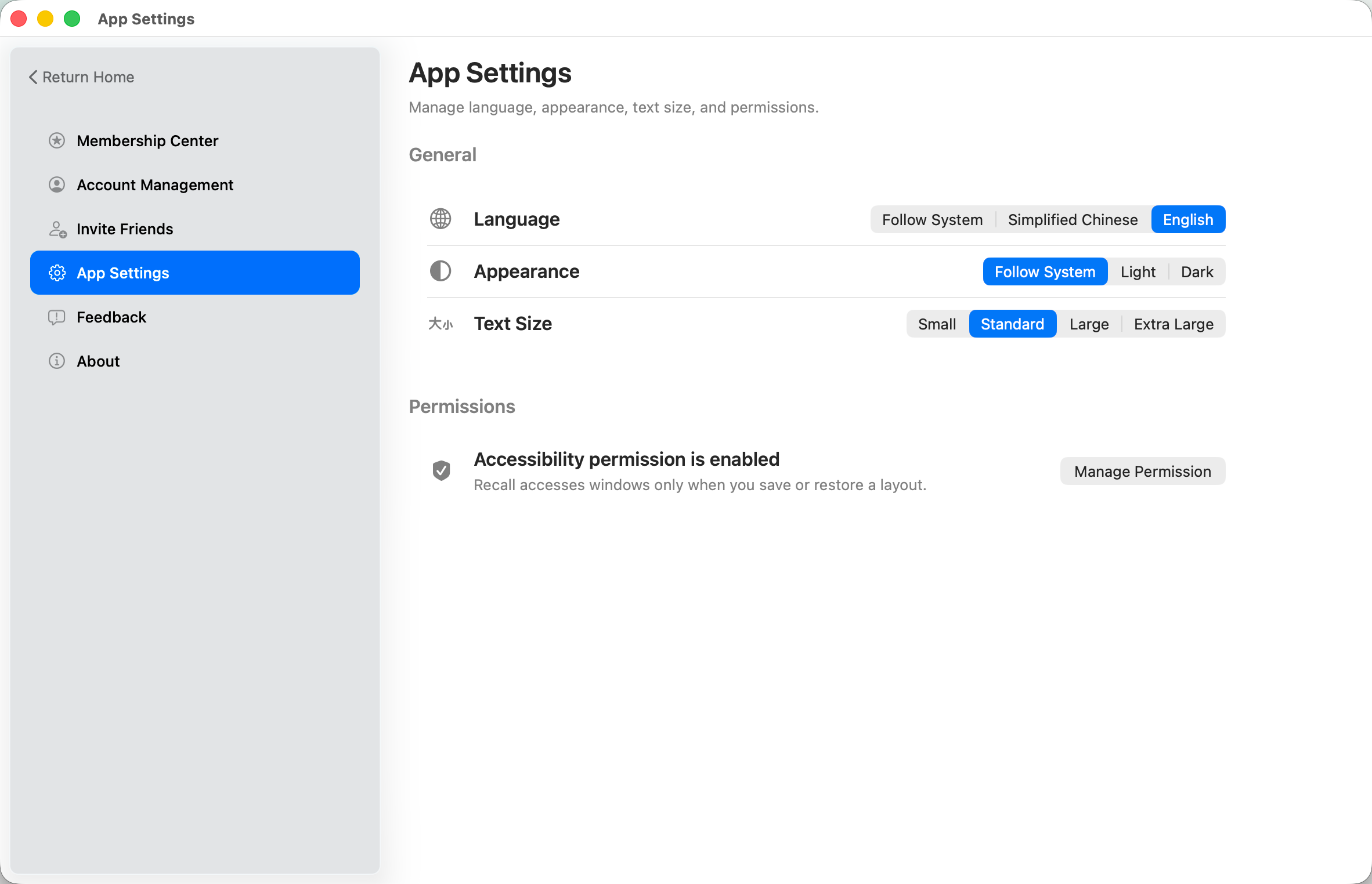
macOS erlaubt das Lesen und spätere Verschieben von Fenstern nur mit Zugriff auf Bedienungshilfen. Wenn erwartete Fenster fehlen, prüfen Sie zuerst die Berechtigung in Recall und in den Systemeinstellungen, bevor Sie einen zuverlässigen Arbeitsbereich überschreiben.

Mit der Vorprüfung testen, was wiederhergestellt werden kann

Öffnen Sie nach dem Speichern die Wiederherstellungsvorschau. Sie zeigt, welche Displays und vorhandenen Fenster zuverlässig zugeordnet werden können. Recall startet keine fehlenden Apps, erzeugt keine nicht vorhandenen Fenster und verschiebt keine unsicheren Treffer.

Nur bei dauerhaften Änderungen aktualisieren

Aktualisieren Sie den Arbeitsbereich, wenn sich Displaykonfiguration oder Fensteraufteilung dauerhaft geändert haben. Eine kurze Trennung oder ein vorübergehendes Layout sollte nicht die stabile Ausgangskonfiguration ersetzen.
Grenzen

Vor dem Speichern wissen

Nur vorhandene Fenster werden erfasst

Recall erzeugt keine Fenster für geschlossene Apps und garantiert keine Wiederherstellung für fehlende oder nicht zuverlässig erkennbare Fenster.

Keine Verwaltung von macOS Spaces

Recall konzentriert sich auf Displays und Fensterpositionen und erstellt, wechselt oder rekonstruiert keine macOS Spaces.

FAQ

Häufige Fragen

Nein. Recall speichert nur die für Zuordnung und Wiederherstellung erforderlichen Display- und Fensterdaten, nicht den Inhalt von Dokumenten oder Benutzereingaben.

Es ist nicht zwingend erforderlich. Ein aufgeräumtes Layout mit den Fenstern, die wirklich zum Arbeitsbereich gehören, ist später jedoch leichter zu prüfen.

Nein. Speichern zeichnet nur die aktuelle Anordnung auf. Auch eine spätere Wiederherstellung wartet auf Ihre Prüfung und Bestätigung.

Recall for Mac weiterverwenden

Recall speichert Mac-Fensterlayouts lokal und stellt erkannte Fenster nach dem erneuten Anschließen eines Displays erst nach Bestätigung wieder her. 1 Arbeitsbereich ist kostenlos.

Kostenlos für macOS laden