先让 macOS 完成显示器连接
接回外接显示器后,先确认系统已经识别到预期的屏幕,分辨率和排列也符合当前工位。显示器仍在连接、唤醒或切换输入源时,窗口与屏幕关系可能还不稳定,不适合立刻执行布局恢复。
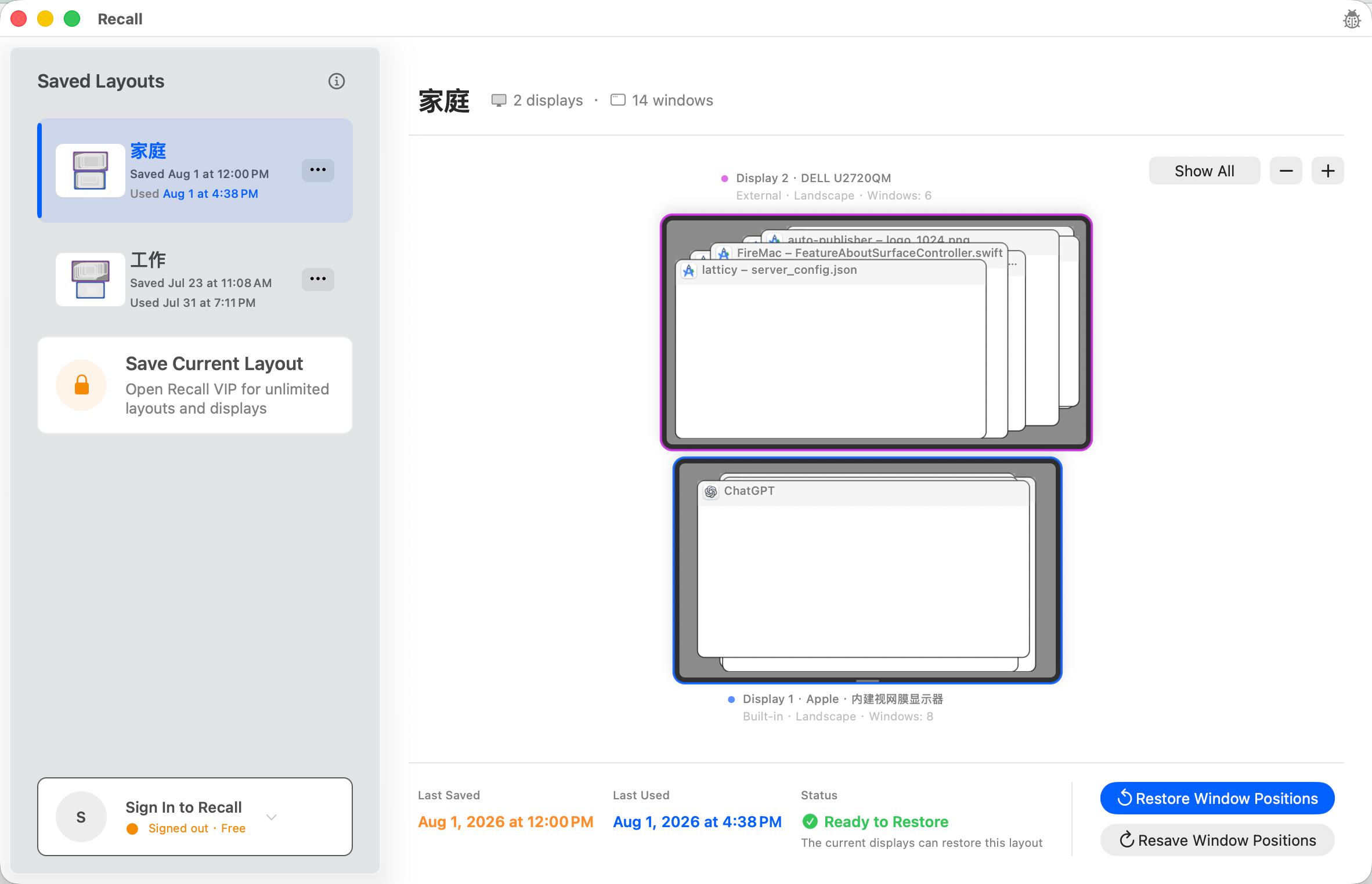
重新连接日常使用的外接显示器后,先在 Recall 中选择已保存的工作空间并查看预检。确认显示器组合和可识别窗口符合预期,再执行恢复;Recall 不会在未经确认时移动窗口,也不会自动打开缺失 App。
更新于 2026-08-12
免费:1 个工作空间macOS 13.0+已签名并通过 Apple 公证
23d0e8bd12688825e8b73d135f5ae6713c84d3e318ccfd1e3aa1f644e28dc4c4
接回外接显示器后,先确认系统已经识别到预期的屏幕,分辨率和排列也符合当前工位。显示器仍在连接、唤醒或切换输入源时,窗口与屏幕关系可能还不稳定,不适合立刻执行布局恢复。
在 Recall 中找到为这套显示器组合保存的工作空间。清晰的命名可以区分办公室、家中或不同外接屏组合。免费版可手动使用一个完整工作空间;有效订阅可使用无限工作空间,并获得可靠的重连识别提示。
预检会告诉你当前显示器组合是否与保存记录相符,以及哪些已经存在的窗口能够可靠识别。若关键 App 尚未运行、窗口数量变化或目标显示器缺失,应先处理这些差异,不要把预检当成无条件恢复承诺。
只有在你明确确认后,Recall 才会移动能够识别的现有窗口。它不会为了凑齐保存记录自动启动 App,也不会强行移动匹配不可靠的窗口;恢复结果应以实际预检和执行反馈为准。
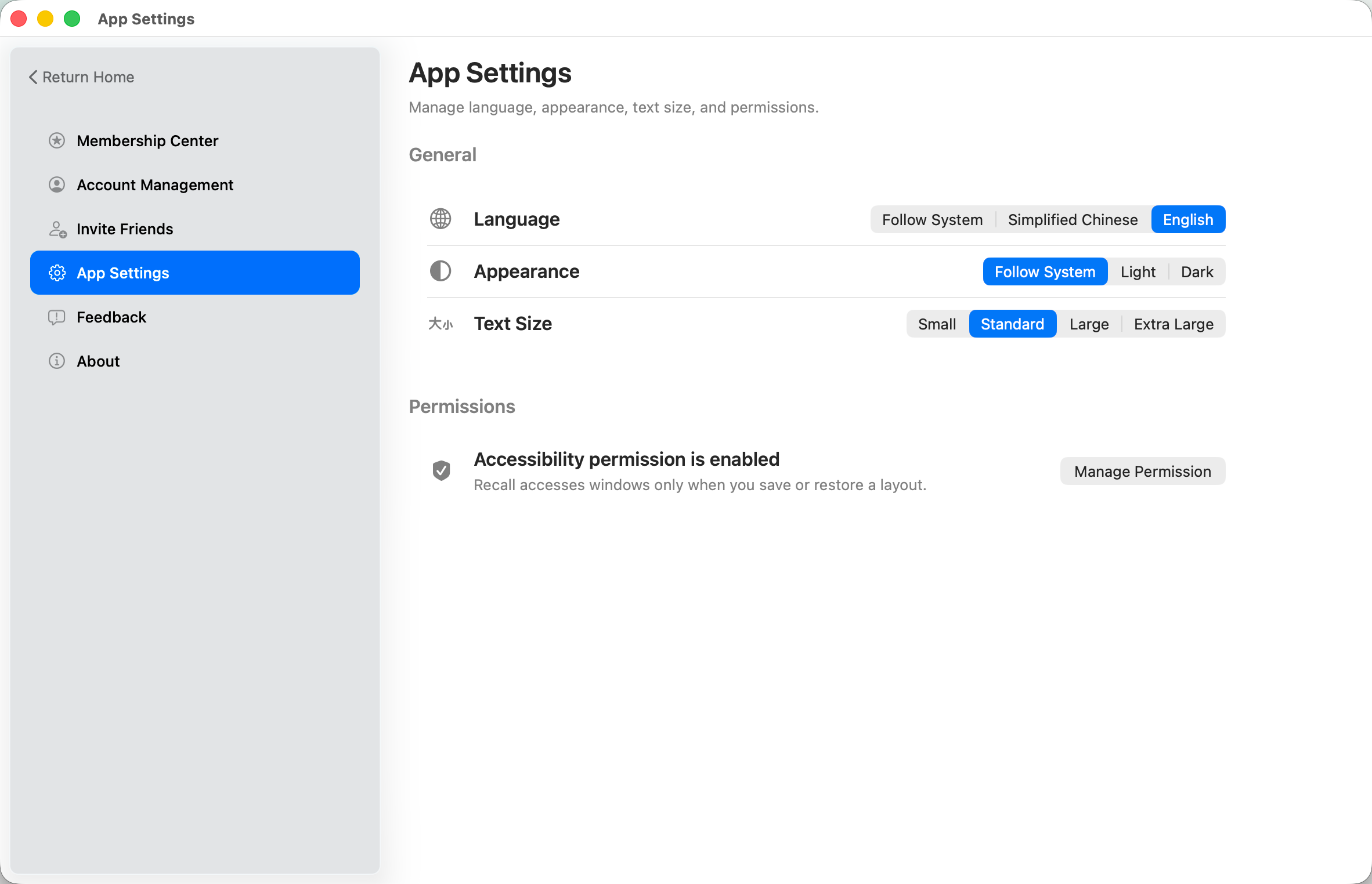
如果部分窗口没有恢复,先检查辅助功能权限是否仍有效,再确认对应 App 和窗口已经存在。显示器组合长期改变时,可以在新工位稳定后更新工作空间;不要用一次异常连接状态覆盖原本可靠的布局。
订阅功能可以识别可靠匹配并提示,但仍由用户确认是否移动窗口。
对应 App 或窗口不存在时,Recall 不会自动启动或重新创建它。
不会。订阅可提供可靠匹配的重连提示,但真正恢复仍需要你查看结果并确认。
常见原因包括 App 或窗口尚未存在、辅助功能权限未生效,或当前窗口无法与保存记录可靠匹配。
应先查看预检结果。若显示器组合长期变化,建议在新工位稳定后另存或更新工作空间。