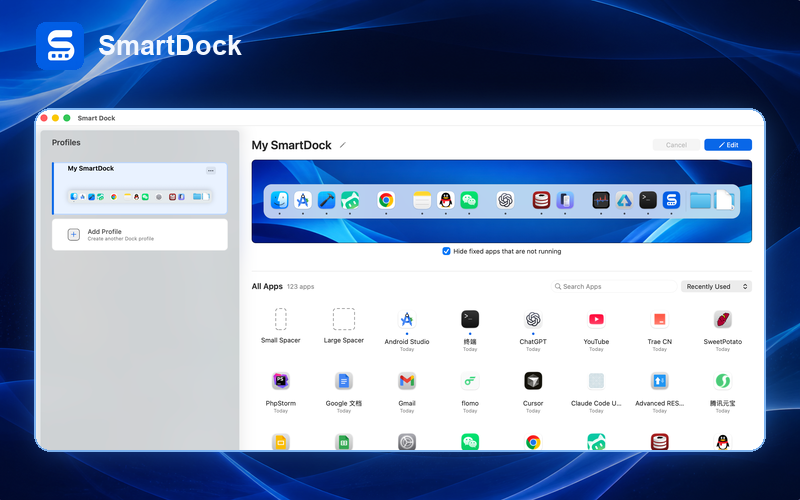
整理你的程序坞
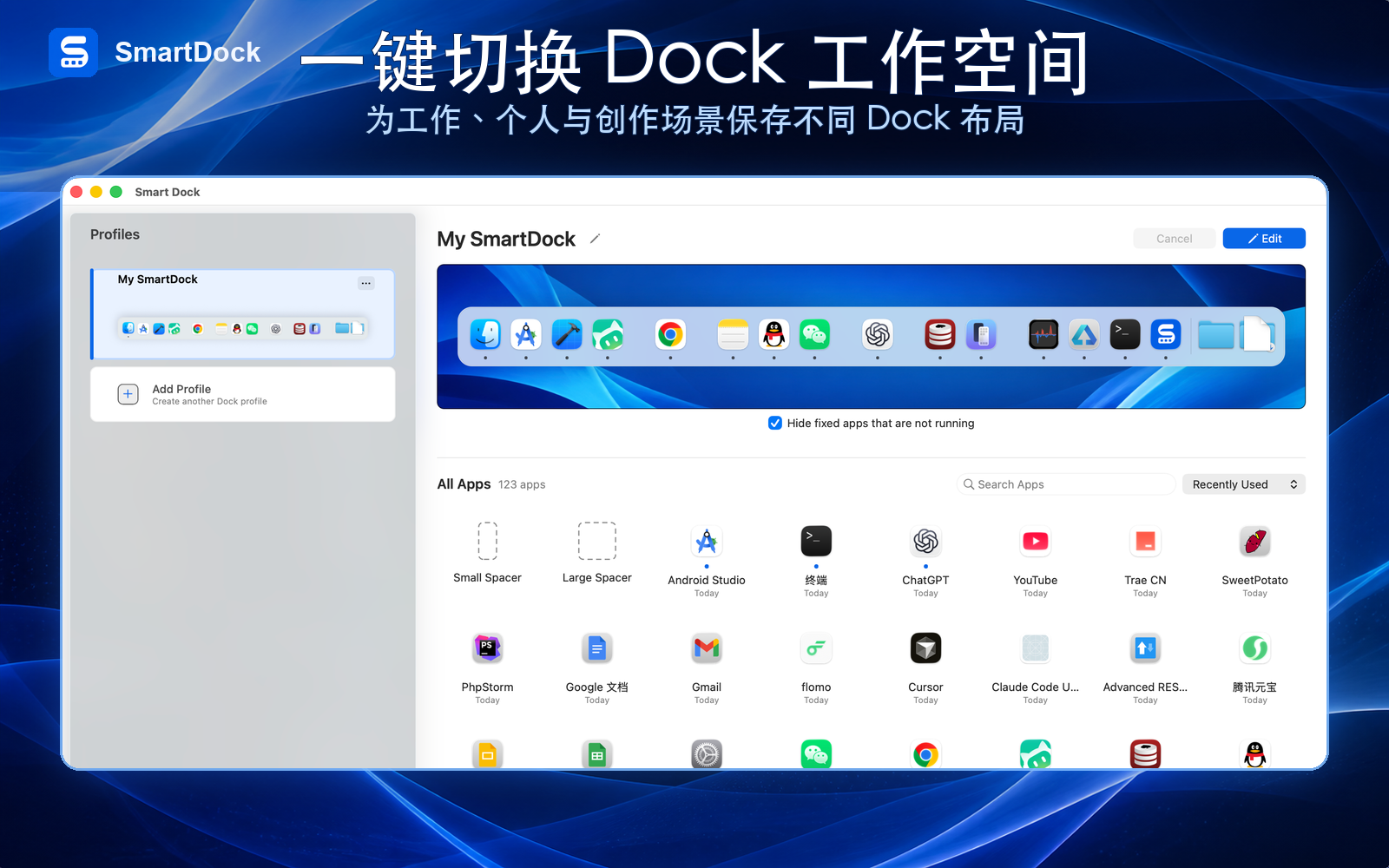
切换布局
保存工作、个人等不同布局,选中即可应用。
先编辑,再应用
调整好布局后保存,才会应用到程序坞。
更换应用图标
订阅后,可单独或批量更换固定应用的图标。
退出时还原
正常退出时撤销本次修改,保留你之后在其他地方做的更改。
从清理 Dock 到保持常用入口清楚
SmartDock 围绕 Mac Dock 的快捷方式整理和常用外观设置组织工作流。
先检查真正高频的应用
保留每天都会使用的应用入口,把低频项目移出 Dock,减少扫描和误点。
调整位置和显示行为
根据屏幕空间和使用习惯调整 Dock 的位置、大小、放大和自动隐藏。
定期复查快捷方式
当工作应用变化时重新整理 Dock,让它继续承担高频启动入口,而不是变成应用仓库。
什么时候需要 SmartDock
先用系统设置解决基础问题
如果只需要调整大小、位置、放大或自动隐藏,可以先使用 macOS 自带 Dock 设置。
专注 Dock,不包办整个桌面
SmartDock 不替代 Finder、窗口管理器、系统清理或完整桌面主题工具。
macOS Dock 管理和自定义
SmartDock 面向希望更清楚地整理 Dock 快捷方式、并减少手动调整布局的 Mac 用户。
macOS Dock 管理
整理应用快捷方式,让常用工具更容易找到。
Dock 自定义
集中调整 Dock 外观、大小、位置和相关行为。
Dock 设置集中管理
围绕大小、位置、放大、自动隐藏和快捷方式整理,减少在多个入口反复查找。
SmartDock 速览
什么时候适合用 SmartDock
Dock 里应用太多,希望更清楚地整理快捷方式时适合使用。
希望把快捷方式整理和 Dock 外观设置放在更集中的流程里时适合使用。
只需要改大小、位置、放大和自动隐藏时,可以先用 macOS 自带设置。
如果需要全系统主题美化,应选择更宽泛的 Mac 自定义工具。
SmartDock、系统 Dock 设置和综合自定义工具对比
SmartDock
适合: 整理 Dock 快捷方式和常用设置
优势: 围绕 Dock 入口、外观与行为集中设计
边界: 不是完整 macOS 主题引擎
系统 Dock 设置
适合: 基础大小、位置、放大和自动隐藏
优势: 系统自带,稳定直接
边界: 组织和配置流程有限
综合自定义工具
适合: 系统级视觉调整
优势: 覆盖范围更广
边界: 如果只是 Dock 问题,配置可能偏重
SmartDock 常见问题
SmartDock 是面向 macOS Dock 的管理和自定义工具。
不是。它专注 Dock 整理和外观管理,不做系统垃圾清理。
它更适合作为系统设置的补充,用来处理更集中的 Dock 组织流程。
先移除低频快捷方式,只保留每天会使用的应用,再调整大小、位置和自动隐藏等显示设置。