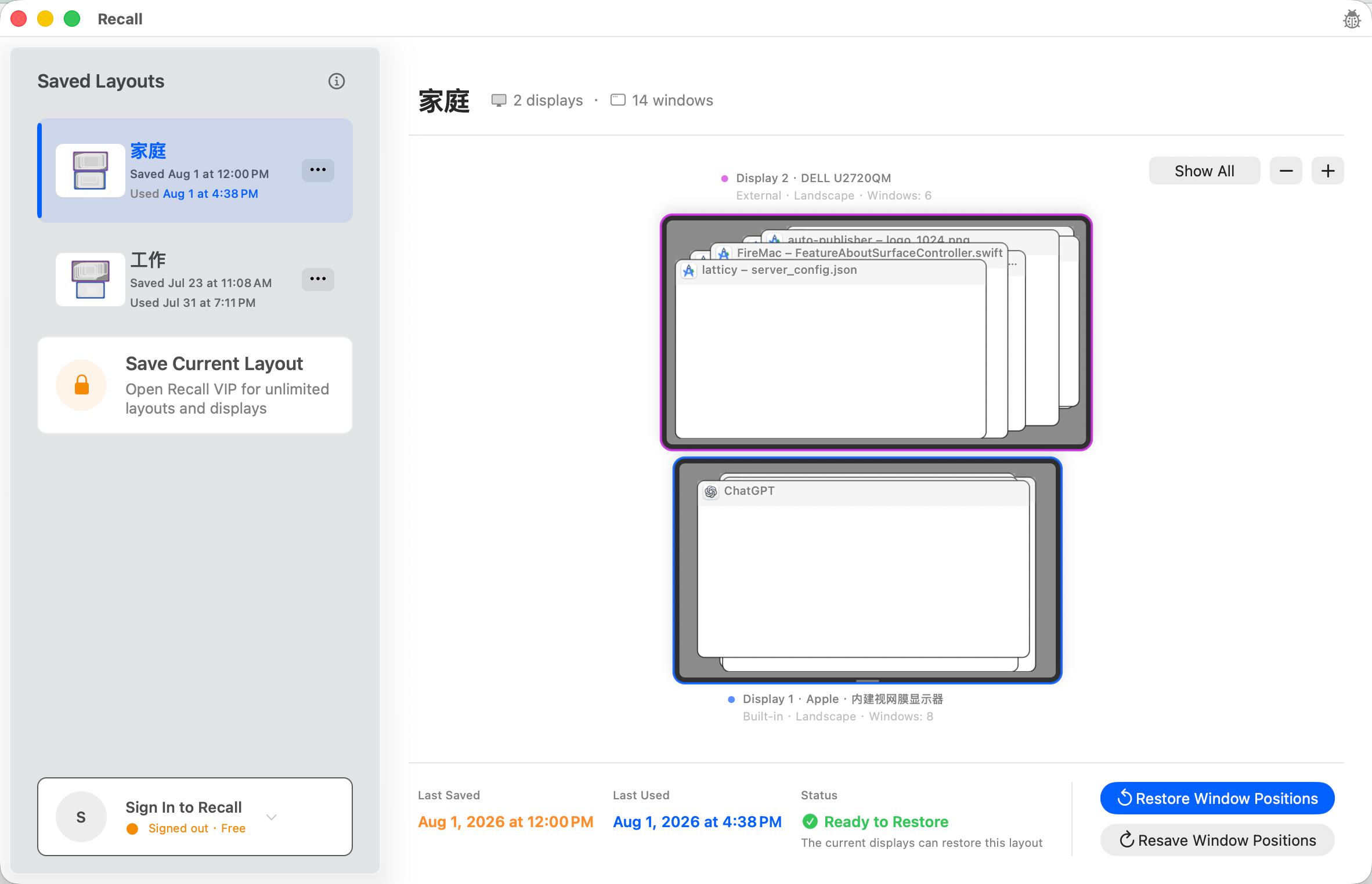
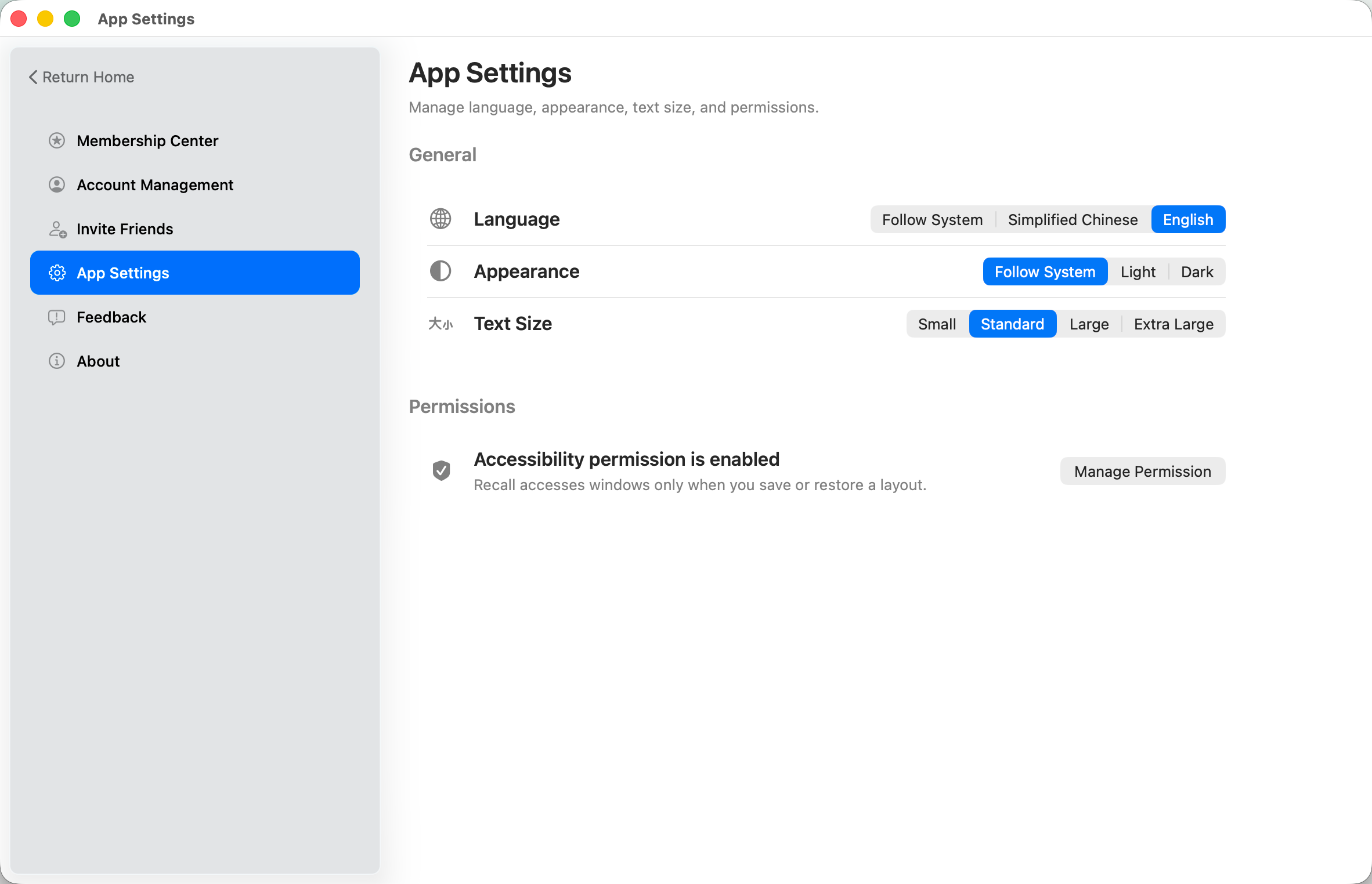
先定义每块显示器的长期用途
决定主屏、外接屏分别承载哪些工作,例如代码、资料、沟通或预览。重点不是让所有窗口永远固定,而是形成一套每天都值得恢复的分工。临时会议窗口和一次性弹窗不应成为长期工作空间的核心。
先固定常用显示器组合和窗口分工,再把整理好的现有窗口保存为 Recall 工作空间。为不同工位使用清晰名称,重连后等待显示器稳定、检查匹配并确认恢复;把临时变化与长期工位变化分开,才能维持可重复的布局基线。
更新于 2026-08-12
免费:1 个工作空间macOS 13.0+已通过 Apple 签名与公证
ef6b78840227c84556c8f8602acc659b5ede0a891a393bf47eff4e68f12326ae
决定主屏、外接屏分别承载哪些工作,例如代码、资料、沟通或预览。重点不是让所有窗口永远固定,而是形成一套每天都值得恢复的分工。临时会议窗口和一次性弹窗不应成为长期工作空间的核心。
使用日常固定的连接方式,并在 macOS 中确认显示器排列符合真实桌面。更换接口、屏幕或排列后,应先观察当前环境是否已经稳定;Recall 会匹配保存的显示器组合,但不会替你配置系统显示器排列。
把已经打开的常用窗口放到目标屏幕和位置,再保存为容易辨认的名称,例如办公室双屏或家庭外接屏。工作空间文件保存在本机;免费版支持一个完整工作空间,订阅版支持无限工作空间。
外接显示器重连并稳定后,查看 Recall 的显示器和窗口匹配。确认目标工作空间、当前 App 和可识别窗口都符合预期,再执行恢复。这个步骤可以避免在显示器尚未就绪或窗口状态明显不同的时候贸然移动。
窗口分工、显示器组合或常用尺寸长期变化时,再更新或新建工作空间。Recall 不自动打开缺失 App、不恢复无法识别的窗口,也不管理 macOS Spaces;这些边界应当纳入你的工位使用习惯。
先在 macOS 中完成显示器识别和排列,再用 Recall 处理保存与恢复。
Recall 不自动打开缺失 App,也不创建、切换或恢复 macOS Spaces。
可以。Recall 保存显示器组合以及当时已经存在的窗口位置和大小。
如果显示器组合或窗口分工不同,使用独立且清晰命名的工作空间更容易核对;订阅版支持无限工作空间。
不会。Recall 当前聚焦显示器与窗口位置,不承诺管理或恢复 macOS Spaces。