先判断你更看重速度还是可控性
自动恢复减少操作,适合桌面长期不变的固定工位;确认后恢复多一步核对,适合笔记本在办公室、家里和会议环境之间切换的情况。选择标准不是功能数量,而是错误移动一次窗口的成本是否高于一次确认。
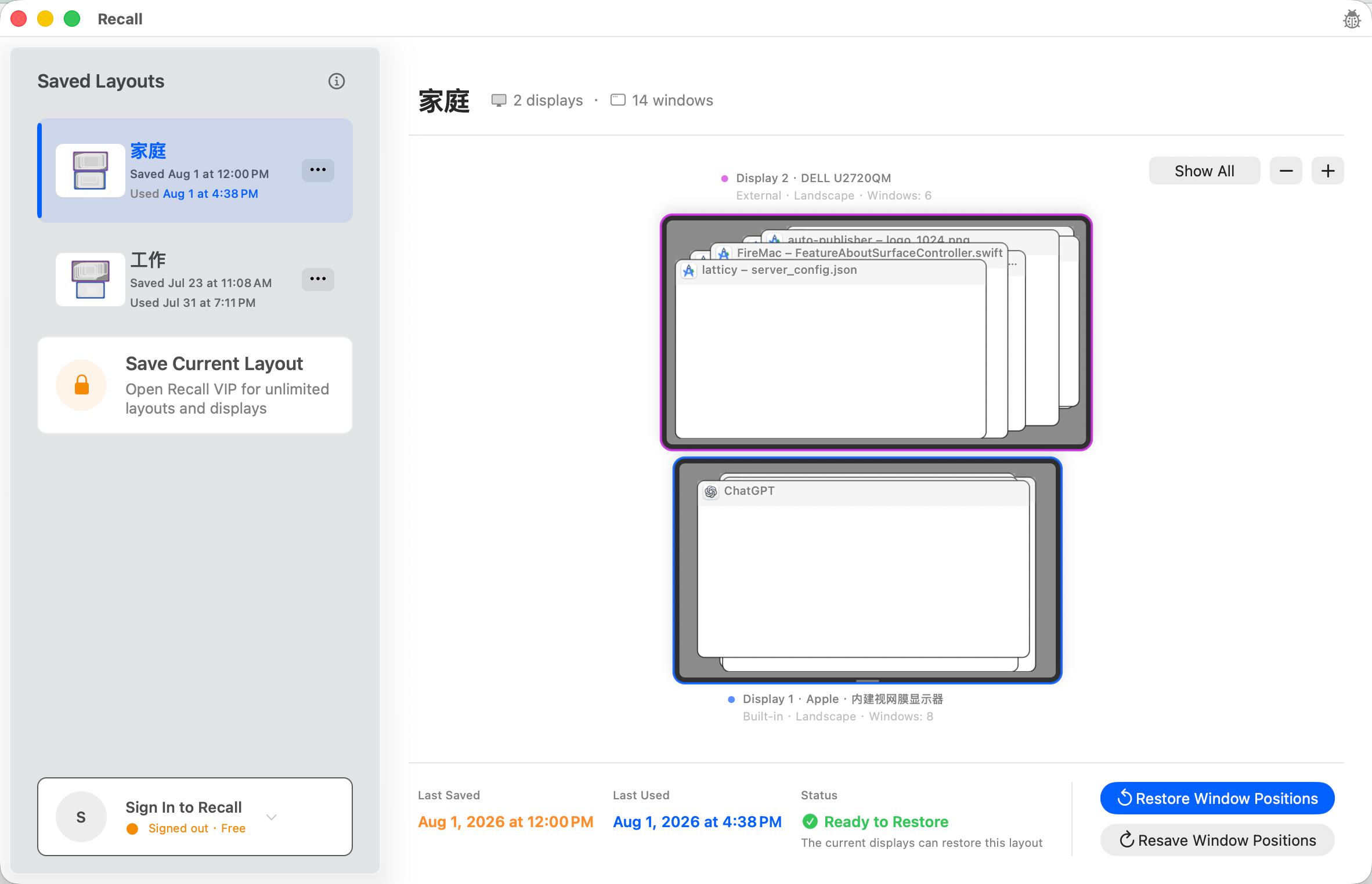
希望重连后立刻归位,可选择自动恢复工具;希望先检查窗口再恢复,可选择 Recall。Recall 只在你确认后移动能识别的现有窗口。
更新于 2026-08-12
免费:1 个工作空间macOS 13.0+已通过 Apple 签名与公证
ef6b78840227c84556c8f8602acc659b5ede0a891a393bf47eff4e68f12326ae
自动恢复减少操作,适合桌面长期不变的固定工位;确认后恢复多一步核对,适合笔记本在办公室、家里和会议环境之间切换的情况。选择标准不是功能数量,而是错误移动一次窗口的成本是否高于一次确认。
真正需要关注的是显示器尚未唤醒、排列变化、App 未运行、窗口数量不同或匹配不确定时会发生什么。可靠的工具应明确显示不能恢复的部分,而不是把保存记录当成当前桌面的无条件命令。
Recall 把显示器标识、窗口匹配信息、位置和大小保存在 Mac 本机。账号、订阅、更新、反馈、可关闭的一方产品分析和独立的崩溃诊断会使用网络,但工作空间、窗口和显示器内容不进入这些数据。
免费版可以完整保存、更新和手动恢复 1 个工作空间。先用最常见的显示器组合验证权限、匹配和恢复结果,再决定是否需要无限工作空间和显示器重连识别提示。
需要你确认后才恢复,不会在重连后自动移动窗口。
Recall 不自动打开缺失 App,也不创建或恢复 macOS Spaces。
适合: 显示器、App 和窗口状态高度固定,希望减少确认步骤的用户。
优势: 重连后操作更少,稳定环境下可以更快回到原布局。
限制: 显示器尚未稳定、窗口缺失或匹配变化时,可能在你检查前移动窗口。
适合: 经常切换工位,或希望先核对目标显示器和窗口的用户。
优势: 执行前可以看到匹配结果,降低不确定匹配造成误移动的风险。
限制: 每次恢复需要一次明确确认,不是完全无操作流程。
适合: 使用多个显示器,希望先检查再恢复窗口的用户。
优势: 工作空间内容留在本机,只移动已经存在且可可靠识别的窗口。
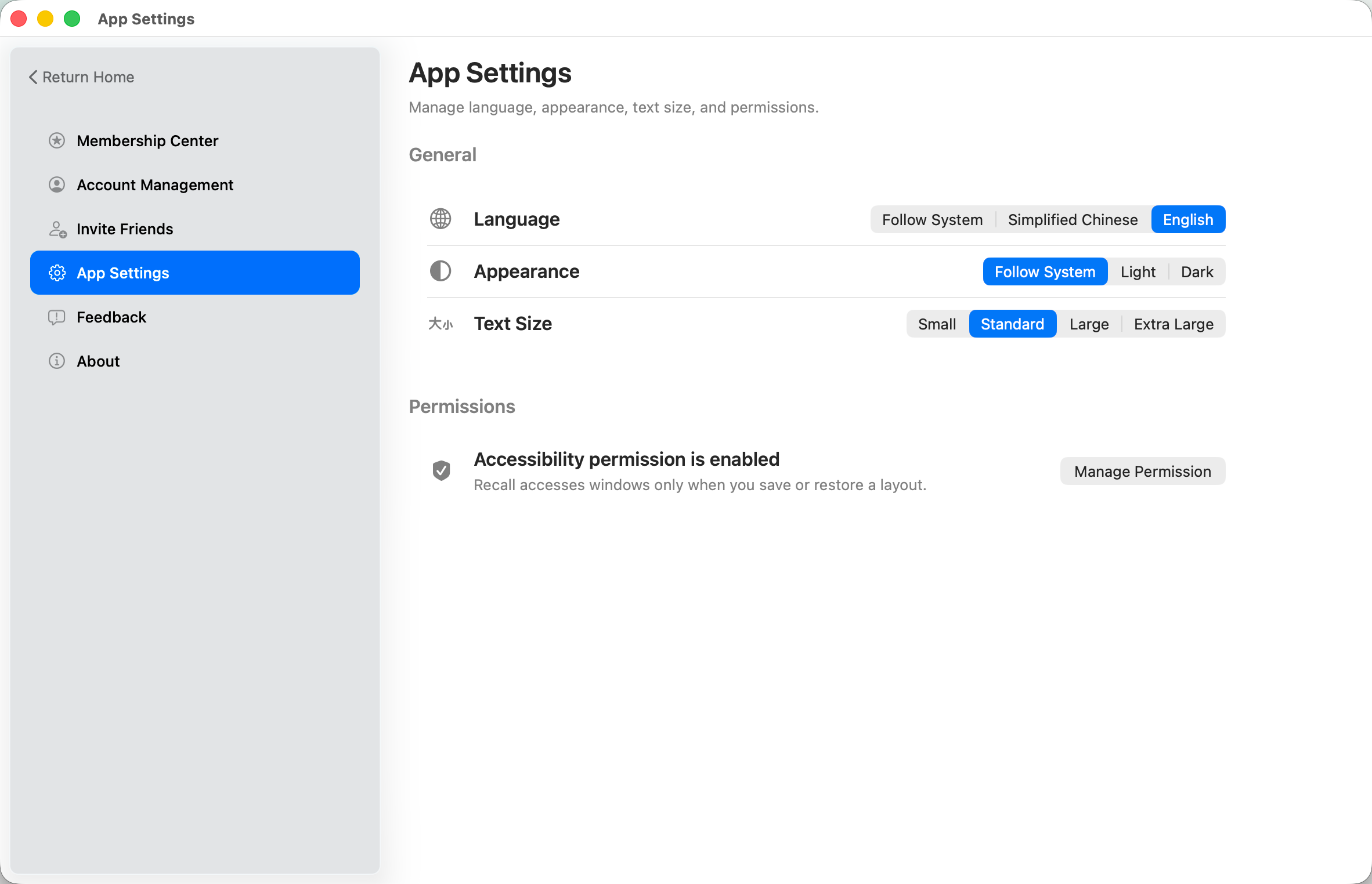
限制: 不自动打开缺失 App、不管理 macOS Spaces,也不会绕过辅助功能权限。
不一定。固定且稳定的工位适合自动恢复;经常切换显示器或窗口状态变化较大时,恢复前确认可以减少意外移动。
Recall 把当前显示器和窗口匹配结果先展示给你,只在你确认后执行,避免在显示器未稳定或匹配不确定时改变桌面。
可以。免费版可完整保存、更新和手动恢复 1 个工作空间,不提供限时试用。