Warten, bis macOS alle Displays erkannt hat
Prüfen Sie nach dem Wiederanschließen, ob macOS den erwarteten Monitor, die Auflösung und die Anordnung vollständig erkannt hat. Während ein Display noch aufwacht oder den Eingang wechselt, ist die Desktopgeometrie nicht stabil genug für eine zuverlässige Wiederherstellung.
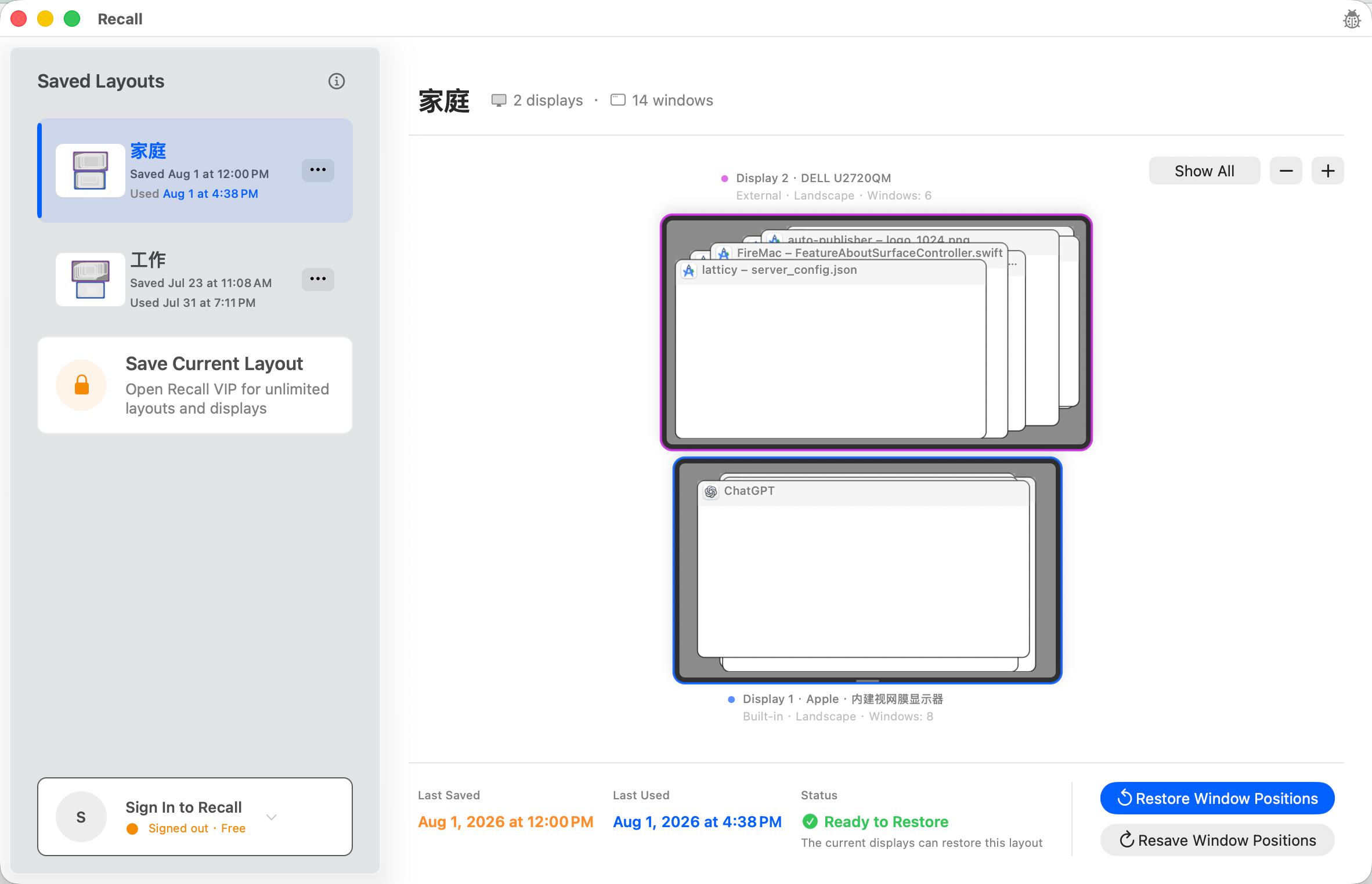
Den passenden gespeicherten Arbeitsbereich wählen
Wählen Sie den Arbeitsbereich, der zur aktuellen Displaykonfiguration gehört. Eindeutige Namen wie Büro, Zuhause oder Dual-Monitor helfen, ähnliche Konfigurationen auseinanderzuhalten.
Displays und Fenster vor dem Verschieben prüfen
Die Vorprüfung zeigt, ob die aktuelle Displaykonfiguration zum gespeicherten Arbeitsbereich passt und welche vorhandenen Fenster zuverlässig erkannt werden. Fehlen wichtige Apps, Fenster oder Displays, bringen Sie zuerst den aktuellen Desktop in einen vollständigen Zustand.
Nur erkannte Fenster nach Bestätigung wiederherstellen
Recall verschiebt vorhandene Fenster erst, nachdem Sie die Wiederherstellung ausdrücklich bestätigt haben. Die App startet keine fehlenden Anwendungen und erzwingt keine unzuverlässigen Zuordnungen.
Bei unvollständigem Ergebnis Berechtigung und Fensterstatus prüfen
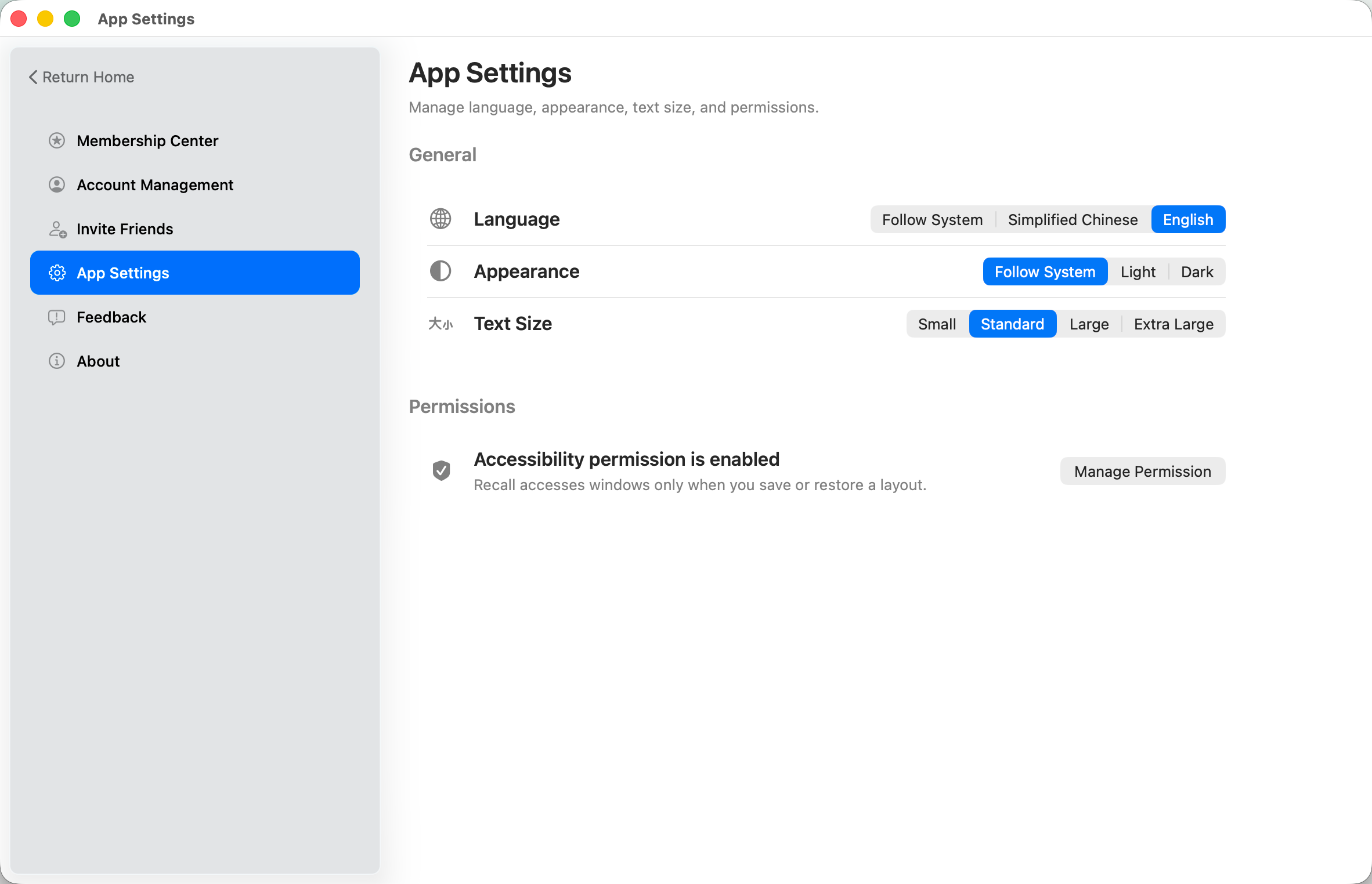
Wenn nur ein Teil der Fenster wiederhergestellt wurde, prüfen Sie den Bedienungshilfen-Zugriff sowie die vorhandenen Apps, Fenster und Displays. Bei einer dauerhaften Änderung der Monitorumgebung aktualisieren Sie den Arbeitsbereich erst, wenn die neue Konfiguration stabil ist.