macOSがディスプレイを認識するまで待つ
外部ディスプレイを接続した直後は、画面の検出、復帰、入力切り替えが続いている場合があります。システム設定で目的のディスプレイ、解像度、配置が安定してから、ウィンドウの復元を開始します。
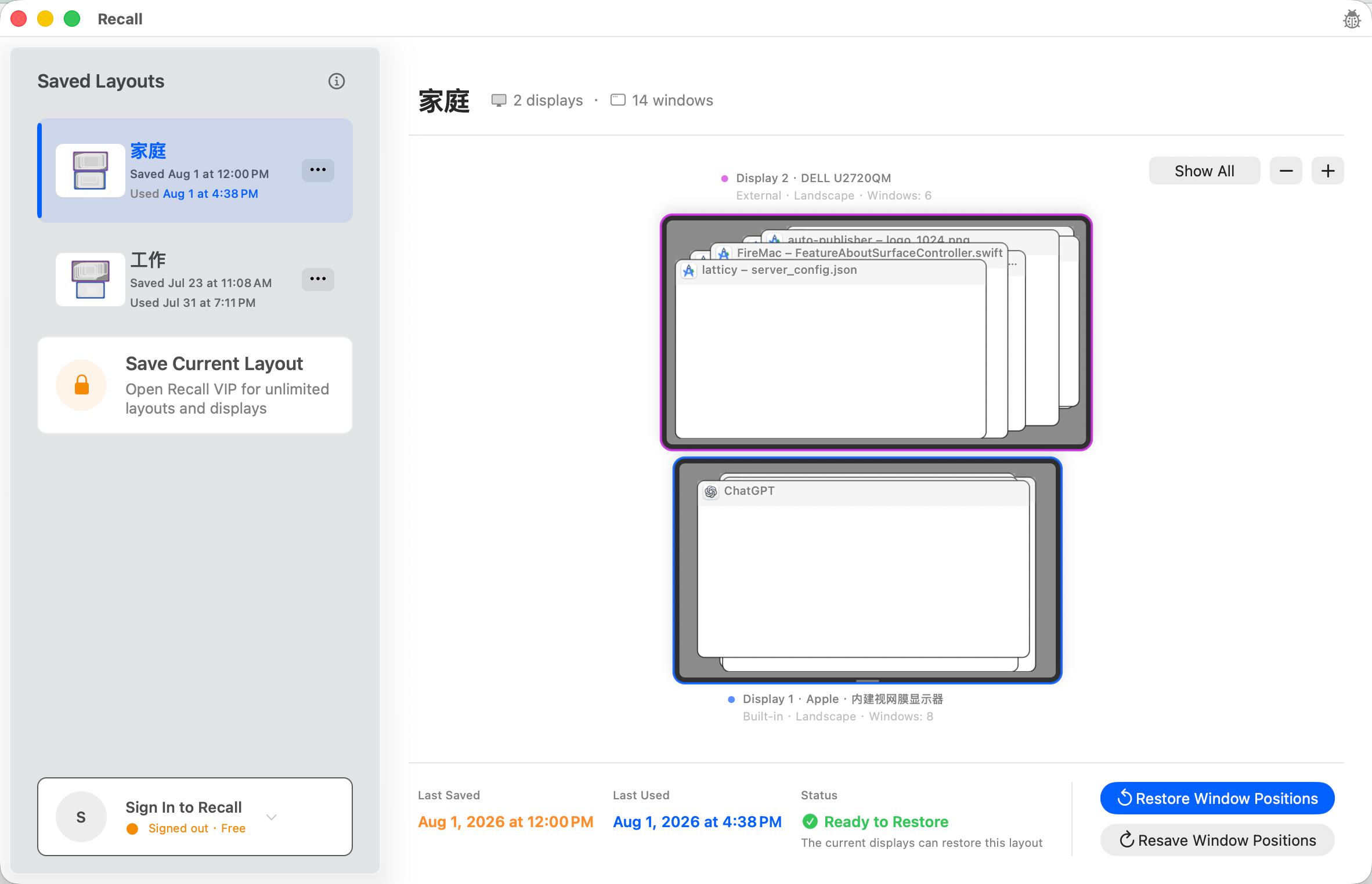
外部ディスプレイを再接続したら、macOSがすべての画面を認識するまで待ちます。Recallで対応する保存済みレイアウトを開き、ディスプレイとウィンドウの一致結果を確認します。問題がない場合に復元を実行すると、確実に識別できた既存ウィンドウだけが移動します。
更新日 2026-08-12
無料:1つのレイアウトを利用可能macOS 13.0+署名済み・Apple 公証済み
ef6b78840227c84556c8f8602acc659b5ede0a891a393bf47eff4e68f12326ae
外部ディスプレイを接続した直後は、画面の検出、復帰、入力切り替えが続いている場合があります。システム設定で目的のディスプレイ、解像度、配置が安定してから、ウィンドウの復元を開始します。
自宅、オフィス、デュアルディスプレイなど、現在の構成に対応するレイアウトを選びます。分かりやすい名前を付けておくと、似た構成を取り違えにくくなります。
復元前の確認では、現在のディスプレイ構成が保存内容に合っているか、どの既存ウィンドウを確実に識別できるかを確認できます。必要なアプリやウィンドウが存在しない場合は、先に現在の状態を整えます。
ユーザーが明示的に実行した後にだけ、Recallは認識できた既存ウィンドウを移動します。開いていないアプリを起動したり、不確かな一致を推測して強制的に移動したりしません。
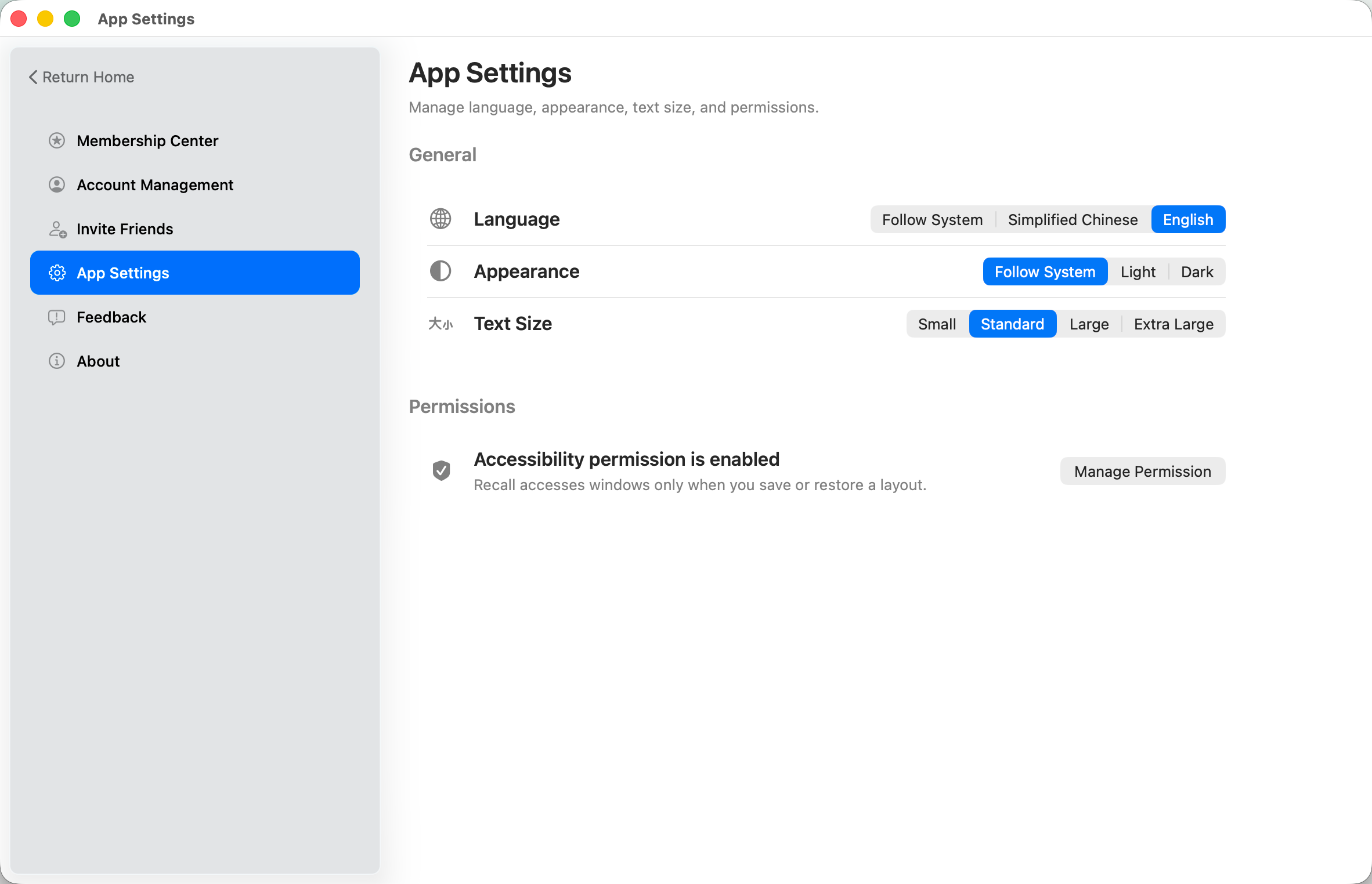
一部のウィンドウが復元されない場合は、アクセシビリティ権限、対象アプリとウィンドウの存在、ディスプレイ構成を確認します。長期的に構成を変更した場合は、新しい環境が安定してからレイアウトを更新します。
Recallが一致するレイアウト候補を通知しても、ウィンドウを移動するかどうかはユーザーが決定します。
Recallは、開いていないアプリを起動したり、現在存在しないウィンドウを作成したりしません。
いいえ。サブスクリプションでは信頼できる候補を通知できますが、実際の復元は一致結果を確認し、ユーザーが実行した後に始まります。
対象のアプリやウィンドウが存在しない、アクセシビリティ権限が無効、または現在のウィンドウを保存内容と確実に一致させられない可能性があります。
まず復元前の一致結果を確認してください。ディスプレイ構成を長期的に変更した場合は、新しい環境が安定してから別のレイアウトを保存するか、既存レイアウトを更新します。
RecallはMacのウィンドウ配置をローカル保存し、外部ディスプレイ再接続後に確認してから復元します。無料版は1レイアウトに対応。
macOS版を無料ダウンロード ダウンロード詳細